目录导读
- DeepL翻译与Excel结合的应用场景
- 直接复制粘贴法
- DeepL API自动化集成
- 使用Excel插件与宏
- 通过中间格式转换
- 常见问题与解决方案
- 最佳实践与效率技巧
- 问答环节:用户常见疑问解答
DeepL翻译与Excel结合的应用场景
在全球化商业环境中,Excel表格经常包含多语言内容需要处理,无论是产品目录、客户反馈、财务报告还是市场调研数据,都可能涉及跨语言翻译需求,DeepL作为目前公认准确度最高的机器翻译工具之一,与Excel的结合能显著提升多语言数据处理效率。

典型应用场景包括:
- 跨国公司需要将产品描述翻译成多种语言
- 研究人员需要分析多语言调查问卷
- 电商企业需要管理多语言商品列表
- 本地化团队需要处理大量待翻译内容
方法一:直接复制粘贴法
这是最简单直接的DeepL翻译导入Excel的方法,适合小批量、非频繁的翻译任务。
操作步骤:
- 在Excel中选择需要翻译的文本单元格或列Ctrl+C)
- 打开DeepL翻译网页或桌面应用
- 粘贴文本到DeepL源语言框中
- 选择目标语言,获取翻译结果
- 复制翻译结果(Ctrl+C)
- 返回Excel,选择目标单元格粘贴(Ctrl+V)
注意事项:
- 保持Excel单元格格式,避免直接覆盖公式单元格
- 对于长文本,建议分段翻译以确保质量
- 翻译后检查格式,特别是数字、日期和特殊符号
方法二:DeepL API自动化集成
对于需要频繁、批量翻译Excel内容的用户,使用DeepL API是最专业高效的解决方案。
设置流程:
第一步:获取DeepL API密钥
- 访问DeepL官网并注册/登录账户
- 进入“账户”部分,选择“API密钥”
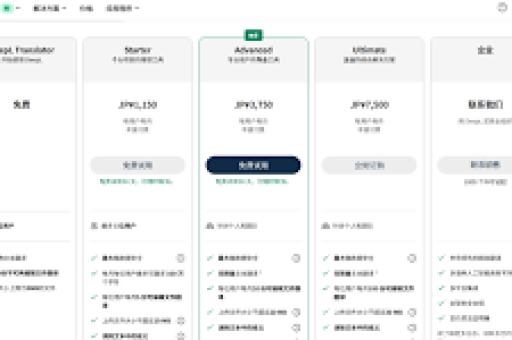
- 选择适合的套餐(免费版每月可翻译500,000字符)
- 生成并保存API密钥
第二步:使用Python脚本实现自动化
import pandas as pd
import deepl
import openpyxl
# 初始化DeepL翻译器
translator = deepl.Translator("你的API密钥")
# 读取Excel文件
df = pd.read_excel('待翻译文件.xlsx')
# 定义翻译函数
def translate_text(text, target_lang='ZH'):
    if pd.isna(text) or str(text).strip() == '':
        return text
    try:
        result = translator.translate_text(str(text), target_lang=target_lang)
        return result.text
    except Exception as e:
        print(f"翻译错误: {e}")
        return text
# 应用翻译到指定列
df['翻译后列名'] = df['待翻译列名'].apply(translate_text)
# 保存到新Excel文件
df.to_excel('翻译完成文件.xlsx', index=False)
第三步:设置批量处理
- 可以添加循环处理多个文件
- 添加错误处理机制
- 设置延迟以避免API限制
方法三:使用Excel插件与宏
对于不熟悉编程的用户,可以通过Excel插件和宏功能实现半自动化翻译。
使用Excel宏的方法:
-
在Excel中按Alt+F11打开VBA编辑器
-
插入新模块,添加以下代码框架:
Sub DeepLTranslation()
 Dim selectedText As String
 Dim translatedText As String
 ' 获取选中单元格内容
 selectedText = Selection.Value
 ' 调用DeepL翻译(需结合Web查询或API)
 translatedText = CallDeepLAPI(selectedText)
 ' 将结果输出到相邻单元格
 Selection.Offset(0, 1).Value = translatedText
End Sub
-
结合Power Query或Web查询功能,可以创建更复杂的翻译流程
现有插件工具:
- 某些第三方Excel插件已集成DeepL翻译功能
- 可搜索“Excel翻译插件”查找可用工具
- 注意评估插件的安全性和兼容性
方法四:通过中间格式转换
当处理特别复杂或格式丰富的Excel文件时,通过中间格式转换可能更有效。
CSV格式转换法:
- 将Excel文件另存为CSV格式
- 使用文本编辑器或脚本批量处理CSV内容
- 通过DeepL API或工具翻译CSV中的文本
- 将翻译后的CSV重新导入Excel
JSON格式处理法:
- 使用Python或JavaScript将Excel内容转换为JSON
- 翻译JSON中的字符串值
- 将JSON转换回Excel格式
常见问题与解决方案
问题1:翻译后Excel格式丢失
- 解决方案:使用API方法时,保留原始格式标记;或先翻译后应用格式
问题2:大量翻译时出现API限制
- 解决方案:添加延迟处理,使用免费版时控制翻译量,或升级套餐
问题3:专业术语翻译不准确
- 解决方案:创建术语表,使用DeepL的术语表功能,或翻译后人工审核关键术语
问题4:公式和特殊字符被错误翻译
- 解决方案:翻译前使用正则表达式隔离公式和特殊字符,翻译后重新插入
问题5:多语言混合内容处理困难
- 解决方案:先检测语言,再分语言批量翻译,或使用支持多语言检测的脚本
最佳实践与效率技巧
-
预处理优化:
- 清理多余空格和换行符
- 标准化日期和数字格式
- 分离文本与非文本内容
-
批量处理策略:
- 合理分批,避免单次请求过大
- 设置错误重试机制
- 保留处理日志以便追踪
-
质量保证措施:
- 进行抽样检查
- 使用一致性检查工具
- 建立翻译记忆库减少重复工作
-
自动化流程设计:
- 创建一键式翻译按钮
- 设置定时自动翻译任务
- 集成到现有数据处理流程中
-
成本控制方法:
- 优先翻译更改内容
- 利用免费额度合理分配
- 缓存已翻译内容避免重复请求
问答环节:用户常见疑问解答
Q1:DeepL免费版可以用于Excel批量翻译吗? A:可以,但有限制,免费版每月50万字符,适合中小型翻译需求,对于大规模翻译,建议使用API付费套餐或合理安排翻译时间。
Q2:翻译Excel时如何保持单元格公式不被破坏? A:最佳实践是将文本内容提取到单独列进行翻译,保持原公式列不变,翻译完成后再将结果放入新列或新工作表。
Q3:DeepL能准确翻译Excel中的专业术语吗? A:DeepL在专业术语翻译方面表现优异,但对于高度专业或领域特定的术语,建议提前创建术语表上传到DeepL,或翻译后进行人工校对。
Q4:有没有不需要编程的DeepL Excel集成方法? A:有几种方法:1) 使用Zapier、Make等自动化平台连接DeepL和Google Sheets,再导入Excel;2) 使用带有翻译功能的Excel插件;3) 通过Power Query的Web功能调用翻译服务。
Q5:翻译大型Excel文件时速度很慢怎么办? A:可以尝试以下优化:1) 将文件拆分为多个小文件并行处理;2) 使用异步API调用;3) 升级网络连接;4) 在本地部署翻译模型(如有技术能力)。
Q6:DeepL翻译Excel内容是否符合数据安全标准? A:DeepL Pro和API付费版本承诺不存储用户数据,适合商业用途,免费版可能会将数据用于改进服务,处理敏感数据时,建议使用付费版本并查看最新隐私政策。
通过以上方法和技巧,您可以高效地将DeepL翻译功能集成到Excel工作流程中,显著提升多语言数据处理效率,无论是选择简单的复制粘贴,还是实施全自动API集成,关键是找到最适合您需求和工作流程的解决方案,随着DeepL技术的不断进步和Excel功能的持续增强,两者结合的应用前景将更加广阔。