目录导读
- DeepL翻译的图片处理能力解析
- 三种主流方法导入图片进行翻译
- 实际应用场景与操作步骤
- 常见问题解答(FAQ)
- 提升翻译准确性的实用技巧
- 替代方案与工具比较
DeepL翻译的图片处理能力解析
DeepL作为目前公认准确度领先的机器翻译工具,在文本翻译领域表现出色,但许多用户对其图片翻译功能存在误解,DeepL本身并不直接支持图片文件上传翻译,这与Google翻译或百度翻译的即时相机翻译功能有所不同,DeepL的核心优势在于文本翻译质量,特别是对文档文件(如PDF、Word)中的文字提取翻译。

这并不意味着DeepL完全无法处理图片中的文字翻译需求,通过间接方法和配套工具,用户仍然可以利用DeepL的强大引擎翻译图片中的文字内容,理解这一区别是有效使用DeepL进行图文翻译的第一步。
三种主流方法导入图片进行翻译
OCR提取+DeepL翻译(最常用方案)
此方法分为两个步骤:
- 使用OCR工具提取图片文字:通过ABBYY FineReader、Adobe Acrobat、OneNote或在线OCR网站(如OnlineOCR.net)将图片中的文字转换为可编辑文本
- 将提取文本导入DeepL:复制OCR识别结果,粘贴到DeepL网页版、桌面应用或API接口中进行翻译
转换图片为支持格式
DeepL支持翻译PDF、Word、PPT等格式文件,因此可以:
- 将图片插入Word或PPT文档中
- 使用PDF工具将图片转换为PDF文件
- 通过DeepL的“翻译文档”功能上传这些文件,系统会自动提取其中的文字进行翻译
屏幕截图+即时翻译工具组合
- 使用截图工具(如Snipaste、ShareX)截取需要翻译的图片区域
- 通过具备OCR功能的翻译工具(如QTranslate、CopyTranslator)识别截图文字
- 将这些工具设置为使用DeepL作为翻译引擎,实现“图片→文字→DeepL翻译”的流程
实际应用场景与操作步骤
翻译手机截图中的外语界面
- 将手机截图传输到电脑
- 打开OnlineOCR.net网站,上传截图并选择语言
- 下载识别出的文本文件
- 访问DeepL官网或打开DeepL应用,粘贴文本获取翻译
翻译扫描版外语文档中的图片页面
- 使用Adobe Acrobat将图片页面合并到PDF中
- 访问DeepL翻译网站,选择“翻译文档”功能
- 上传PDF文件,选择目标语言
- 下载翻译后的完整文档
实时翻译外语软件界面
- 安装ShareX截图工具并配置OCR功能
- 设置QTranslate软件,将默认翻译引擎设为DeepL
- 使用ShareX截取软件界面,自动识别文字
- 通过QTranslate快捷键调用DeepL翻译结果
常见问题解答(FAQ)
Q:DeepL有官方图片翻译功能吗? A:截至目前,DeepL没有像Google翻译那样的直接图片上传翻译功能,所有图片翻译都需要通过OCR提取文字这一中间步骤。
Q:哪种OCR工具与DeepL搭配效果最好? A:对于高精度需求,ABBYY FineReader和Adobe Acrobat的OCR准确率最高;对于免费方案,Microsoft OneNote的内置OCR功能或OnlineOCR.net网站是不错的选择。
Q:翻译图片中的手写文字效果如何? A:手写文字翻译效果取决于OCR识别准确度,印刷体文字识别率通常超过95%,但手写体识别率会显著下降,进而影响DeepL翻译质量。
Q:移动端如何实现DeepL图片翻译? A:可以通过手机OCR应用(如Google Keep、Microsoft Lens)提取图片文字,然后复制到DeepL移动应用中进行翻译。
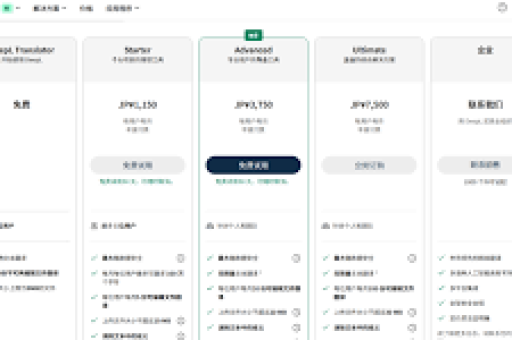
Q:DeepL翻译图片文字的费用如何? A:DeepL免费版每月可翻译3个文档(支持图片转换的格式),文字翻译有字数限制,Pro版无限制,起价为每月6.99美元。
提升翻译准确性的实用技巧
预处理优化:
- 确保图片清晰度高、光线均匀、文字方向端正
- 复杂版面的图片先进行裁剪,分区域识别翻译
- 非拉丁字母文字(如中文、日文、阿拉伯文)选择专门的OCR语言包
翻译后处理:
- DeepL翻译结果可进行术语自定义,提前导入专业词汇表
- 对于技术文档,在DeepL中设置“正式”语气选项
- 利用DeepL的替代翻译建议功能,选择更符合语境的表达
工作流整合:
- 创建自动化脚本(如Python+PIL+Tesseract+DeepL API)批量处理图片翻译
- 使用Zapier或IFTTT将图片识别与DeepL翻译连接为自动化流程
- 在团队协作中,建立标准的“图片→翻译”操作规范
替代方案与工具比较
直接图片翻译工具:
- Google翻译:支持直接上传图片,免费,但专业术语翻译质量不如DeepL
- 百度翻译:中文图片翻译准确率高,特别适合中英互译场景
- Microsoft Translator:集成于Office套件,对文档内图片支持良好
综合解决方案:
- Adobe Acrobat Pro:内置优质OCR+与多种翻译引擎集成(包括DeepL)
- Foxit PDF Editor:经济型替代方案,具备OCR和翻译功能
- 专业CAT工具+OCR插件:如Trados与OCR插件结合,适合专业翻译人员
选择建议:
- 追求最高翻译质量且不介意多步骤操作:OCR+DeepL组合
- 需要快速简单解决方案:Google翻译图片功能
- 处理大量扫描文档:Adobe Acrobat Pro批量处理为主:百度翻译图片功能
尽管DeepL没有原生图片翻译功能,但通过与其他工具的组合使用,仍然能够高效完成图片文字的翻译任务,随着人工智能技术的发展,未来DeepL可能会直接集成OCR功能,但目前的工作流程已经能够满足大多数专业需求,关键在于根据具体场景选择最适合的工具组合,平衡翻译质量、处理速度和成本因素。