
目录导读
- DeepL弹窗提示的类型与来源
- 网页版DeepL弹窗关闭方法详解
- 桌面应用弹窗关闭与设置优化
- 浏览器扩展插件的弹窗管理
- 移动端应用的提示控制方案
- 常见问题解答(FAQ)
- 提升DeepL使用体验的进阶技巧
DeepL弹窗提示的类型与来源
DeepL作为目前公认精度最高的机器翻译工具之一,在使用过程中确实会出现各种弹窗提示,这些弹窗主要分为几类:新功能介绍弹窗(如DeepL Write或新语言支持)、订阅推广弹窗(提示升级到Pro版)、使用提示弹窗(操作指导或快捷键提醒)以及更新通知弹窗,理解这些弹窗的来源是有效管理它们的第一步。
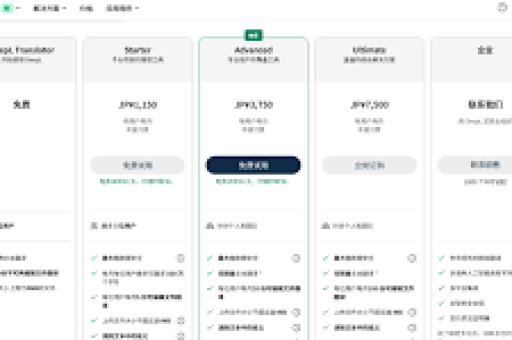
许多用户反馈,这些弹窗虽然初衷良好,但在频繁使用时会打断工作流程,特别是进行大量文档翻译时,幸运的是,DeepL在设置中提供了多种控制选项,只是这些选项分布在不同版本和平台中,需要针对性调整。
网页版DeepL弹窗关闭方法详解
网页版DeepL是用户最常接触的版本,其弹窗管理也最为直接:
登录DeepL账户 只有登录账户后,设置才能被保存,点击右上角头像,选择“登录”或“注册”。
访问设置页面 登录后,再次点击右上角头像,选择“设置”或“Preferences”(取决于界面语言)。
调整通知偏好 在设置页面中,寻找“通知”、“提示”或“Notifications”相关选项,通常你会看到:
- “显示产品更新通知”:取消勾选可避免新功能弹窗
- “显示订阅推荐”:关闭后可减少Pro版推广提示
- “显示使用技巧”:关闭操作指导类弹窗
保存并测试 调整后务必点击页面底部的“保存”按钮,然后刷新页面或进行几次翻译操作测试效果。
值得注意的是,网页版设置与Cookie相关,如果清除了浏览器数据,可能需要重新设置。
桌面应用弹窗关闭与设置优化
DeepL桌面应用(Windows和macOS)提供了更稳定的体验,但弹窗设置略有不同:
Windows桌面应用:
- 打开DeepL桌面应用
- 点击右上角菜单图标(三条横线)
- 选择“设置” > “常规”
- 找到“显示通知”或类似选项,取消勾选
- 同时检查“自动检查更新”选项,关闭可减少更新提示
macOS桌面应用:
- 在屏幕顶部菜单栏点击“DeepL”
- 选择“偏好设置”
- 在“通用”标签页中调整通知设置
- macOS系统级通知还需在“系统设置”>“通知”中单独管理DeepL
专业提示: 桌面应用通常有配置文件,高级用户可以直接编辑配置文件(位于应用数据目录)彻底禁用所有弹窗,但需注意这可能影响正常功能通知。
浏览器扩展插件的弹窗管理
DeepL浏览器扩展非常方便,但也会产生弹窗:
Chrome/Edge扩展:
- 点击浏览器右上角扩展图标
- 右键点击DeepL图标,选择“管理扩展”
- 在扩展详情页找到“选项”或“设置”
- 关闭“显示翻译提示”、“显示新功能通知”等选项
Firefox扩展:
- 点击浏览器右上角菜单 > 附加组件
- 找到DeepL翻译,点击“首选项”
- 调整通知相关设置
重要提醒: 某些弹窗可能来自网页版而非扩展本身,需要结合第2节的网页版设置共同调整。
移动端应用的提示控制方案
DeepL移动应用(iOS和Android)的弹窗控制:
iOS应用:
- 打开DeepL应用,点击右下角“设置”标签
- 选择“通知偏好设置”
- 关闭“产品更新”、“提示与技巧”等选项
- 还需在iPhone“设置”>“通知”中管理DeepL的推送权限
Android应用:
- 打开应用,点击左上角菜单图标
- 进入“设置”>“通知”
- 关闭各类通知开关
- 长按DeepL应用图标 > 应用信息 > 通知,可进行更细粒度控制
移动端弹窗通常包括应用内弹窗和系统推送两种,需要分别管理。
常见问题解答(FAQ)
Q1:为什么我关闭了所有设置,仍然偶尔看到弹窗? A:某些关键更新或服务条款变更通知可能无法完全关闭,这是出于法律或安全考虑,浏览器缓存可能导致设置未立即生效,尝试清除缓存或重启应用。
Q2:DeepL Pro版是否完全无弹窗? A:Pro版会大幅减少推广类弹窗,但功能更新和安全通知仍会保留,付费用户可以在账户设置中找到更精细的通知控制选项。
Q3:如何区分DeepL弹窗和浏览器/系统弹窗? A:观察弹窗内容和设计风格,DeepL弹窗通常有品牌标识,且内容与翻译相关,浏览器弹窗拦截工具(如uBlock Origin)可以帮助识别和拦截。
Q4:关闭所有弹窗会影响翻译质量或功能使用吗? A:不会影响核心翻译功能,但可能错过一些实用新功能介绍,建议保留“重要更新”类通知,关闭营销和重复提示类弹窗。
Q5:有没有一键关闭所有DeepL弹窗的方法? A:目前没有跨平台的一键解决方案,因为各版本设置独立,但可以按照本文指南,在10分钟内完成全平台设置。
提升DeepL使用体验的进阶技巧
除了关闭弹窗,这些技巧能进一步提升你的翻译效率:
快捷键精通:
- 网页版:Ctrl+Enter(翻译)、Ctrl+Shift+C(复制结果)
- 桌面应用:自定义快捷键可在设置中调整
- 浏览器扩展:Alt+D快速激活(可自定义)
文本处理技巧:
- 使用“文档翻译”功能处理大文件,避免分段翻译的频繁弹窗
- 启用“自动检测语言”减少手动选择产生的交互提示
- 利用“术语表”功能提升专业领域翻译一致性
隐私与效率平衡:
- 在设置中关闭“收集使用数据”可减少基于使用习惯的个性化弹窗
- 定期清理翻译历史(可在设置中找到)保持界面整洁
- 考虑使用API接口进行批量翻译,完全避免界面交互和弹窗
多平台同步:
- 使用同一账户登录所有平台,部分设置可能同步
- 定期检查各平台设置,特别是DeepL更新后可能恢复默认值
通过合理配置和熟练操作,你完全可以创造一个几乎无干扰的DeepL翻译环境,弹窗管理的核心是区分必要信息和不必要打扰,保留对你有价值的通知,过滤重复和营销内容,随着DeepL不断更新,设置选项可能会有所变化,建议每季度检查一次通知偏好设置,确保它们仍然符合你的工作习惯和需求。
DeepL作为翻译工具的核心价值在于其出色的翻译质量,通过优化设置减少界面干扰,你能更专注于内容本身,充分发挥这一强大工具的价值,无论是处理商务文件、学术论文还是日常交流,都能获得流畅高效的使用体验。





