
目录导读
- DeepL翻译的文档处理能力概述
- 支持的具体文件格式详解
- 格式转换的实际操作流程
- 与其他翻译工具的格式支持对比
- 常见问题解答(FAQ)
- 使用技巧与最佳实践
DeepL翻译的文档处理能力概述
DeepL作为目前公认准确度领先的机器翻译工具,不仅提供文本翻译服务,还具备强大的文档翻译功能。文档格式转换正是其核心优势之一,与普通翻译工具仅支持纯文本输入不同,DeepL允许用户直接上传整个文件,在翻译过程中自动处理格式转换,保持原始文档的排版、字体、图片位置等基本格式要素。
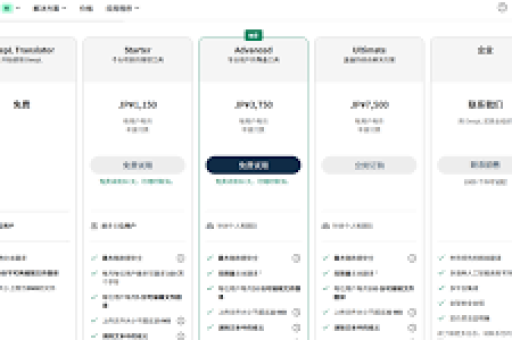
DeepL的文档翻译功能采用先进的技术,在解析原始文件结构后,进行内容提取、翻译,然后重新组装成目标语言文档,尽可能还原原始格式,这一过程对用户完全透明,无需任何格式设置专业知识。
支持的具体文件格式详解
DeepL目前支持多种常见办公文档格式,具体包括:
主要支持格式:
- Word文档:.docx格式(Microsoft Word 2007及以上版本)
- PDF文件:.pdf格式(可编辑PDF效果最佳)
- PowerPoint演示文稿:.pptx格式
- 纯文本文件:.txt格式
重要限制说明:
- 不支持旧版.doc格式Word文档(需先转换为.docx)
- 扫描版PDF(图片形式)无法直接翻译,需要先进行OCR识别
- 不支持Excel(.xlsx)文件的直接翻译
- 文件大小限制为10MB以内
DeepL Pro用户还可以享受更多格式支持,包括保留注释和跟踪更改的Word文档翻译。
格式转换的实际操作流程
使用DeepL进行文档翻译和格式转换的步骤非常简单:
- 访问DeepL平台:通过网页版或桌面应用程序
- 选择“翻译文件”选项:位于文本翻译框下方
- 上传源文件:从设备中选择要翻译的文档
- 设置语言对:选择源语言和目标语言
- 开始翻译:DeepL自动处理格式转换和翻译
- 下载结果:获得保持格式的目标语言文档
整个过程通常只需几分钟,具体时间取决于文档长度和服务器负载。
与其他翻译工具的格式支持对比
与Google翻译、微软翻译等竞争对手相比,DeepL在文档格式转换方面具有明显优势:
格式保真度对比:
- DeepL:在段落结构、列表、标题样式方面保留效果最佳
- Google翻译文档:支持格式但偶尔会出现错位
- 微软翻译:格式支持较为基础,复杂排版易出错
支持格式范围对比:
- DeepL和Google翻译都支持主流办公格式
- 微软翻译对PDF的支持较弱
- 专业CAT工具(如Trados)支持更多格式但操作复杂
DeepL在保持格式完整性与翻译质量平衡方面表现突出,尤其适合商务、学术文档的快速翻译需求。
常见问题解答(FAQ)
Q1:DeepL翻译文档时会保留图片和表格吗? A:是的,DeepL会保留文档中的图片位置和表格结构,但表格内的文字会被翻译,图片本身内容不会被分析或翻译。
Q2:翻译后的文档格式会完全一致吗? A:大部分基本格式(字体、段落、标题样式)会得到保留,但由于语言长度差异,有时会出现微小排版变化,如分页位置可能不同。
Q3:DeepL可以翻译加密或受密码保护的文档吗? A:不可以,DeepL无法处理受密码保护或加密的文件,上传前需要先解除保护。
Q4:免费版和付费版在格式支持上有区别吗? A:免费版已支持主要文档格式翻译,但Pro版提供更大文件上传限制(20MB)、更多格式选项和更好的格式保留功能。
Q5:翻译后的文档会出现乱码吗? A:极少出现,DeepL对编码处理很成熟,但建议使用标准字体以确保最佳兼容性。
使用技巧与最佳实践
为了获得最佳的文档翻译和格式转换效果,建议遵循以下实践:
预处理建议:
- 翻译前检查文档是否使用标准字体
- 复杂表格可考虑简化结构
- 扫描PDF先转换为可编辑格式
格式优化技巧:
- 使用样式标题而非手动设置字体大小
- 避免使用过于复杂的排版设计
- 翻译后预留时间进行细微格式调整
质量保证步骤:
- 翻译后检查数字、专有名词是否正确
- 验证超链接是否仍然有效
- 检查分页是否影响内容理解
DeepL的文档翻译功能特别适合需要快速处理多语言文档的企业、学术研究者和内容创作者,虽然它不是完美的桌面出版工具,但在保持可读格式的同时提供高质量翻译方面,它无疑是目前最实用的解决方案之一。
随着DeepL不断更新其技术,未来可能会支持更多文件格式并提供更精确的格式保留功能,对于需要频繁处理多语言文档的用户,DeepL的文档格式转换能力可以显著提高工作效率,减少格式重排的时间消耗,让用户更专注于内容本身而非技术细节。
标签: 文档转换





