
目录导读
- DeepL翻译简介与优势
- 网页版DeepL目标语言设置详解
- 桌面应用程序语言设置指南
- 移动端应用目标语言配置方法
- 浏览器扩展插件的语言设置技巧
- 高级功能:特定领域术语优化
- 常见问题解答(FAQ)
- 提升翻译质量的实用建议
DeepL翻译简介与优势
DeepL翻译作为近年来崛起的机器翻译工具,以其卓越的翻译质量和自然流畅的语言表达赢得了全球用户的青睐,与传统的翻译工具相比,DeepL基于先进的神经网络技术,能够更准确地理解上下文语境,提供更符合人类表达习惯的翻译结果,其支持的语言数量持续增加,目前已涵盖中文、英语、德语、法语、西班牙语、日语等30多种语言,满足绝大多数用户的跨语言沟通需求。
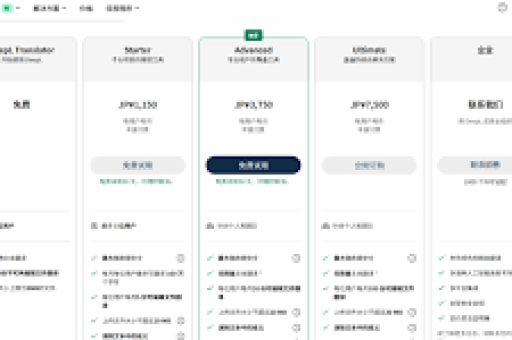
DeepL的核心优势在于其对语言细微差别的把握能力,尤其在处理复杂句式、专业术语和文化特定表达方面表现出色,用户普遍反馈其翻译结果比同类产品更加自然、准确,更少出现生硬的直译现象。
网页版DeepL目标语言设置详解
DeepL网页版是最常用的访问方式,其目标语言设置直观简便:
基础设置步骤:
- 访问DeepL官网(www.deepl.com)
- 在翻译界面左侧输入或粘贴需要翻译的文本
- 查看右侧翻译框上方的语言选择区域
- 点击当前语言标识(如“中文”)
- 从下拉菜单中选择您需要的目标语言
实用技巧:
- 语言自动检测:DeepL可以自动检测输入文本的源语言,无需手动选择
- 快速切换:点击语言选择框后,常用语言会优先显示,方便快速切换
- 语言方向记忆:DeepL会记住您上次使用的语言对,下次访问时自动应用相同设置
注意事项:
- 某些语言对之间存在翻译方向限制,并非所有语言都能互相直接翻译
- 网页版支持的语言可能比应用程序版本略有差异
桌面应用程序语言设置指南
DeepL桌面应用程序提供更稳定、快速的翻译体验,尤其适合需要频繁翻译的用户:
安装与初始设置:
- 从DeepL官网下载适合您操作系统的桌面应用
- 安装后首次启动,应用程序会引导您进行基本设置
- 在主界面找到语言选择区域,通常位于文本输入框上方或下方
高级配置选项:
- 默认语言对设置:在设置菜单中,您可以指定默认的源语言和目标语言
- 快捷键配置:为常用语言对设置快捷键,实现一键切换
- 界面语言:DeepL应用程序界面本身支持多种语言,可在设置中调整
特色功能:
- 拖拽翻译:直接将文本文件拖入应用程序窗口即可翻译
- 系统集成:在任意应用程序中选中文本,使用快捷键即可调用DeepL翻译
移动端应用目标语言配置方法
DeepL移动应用程序让您随时随地享受高质量翻译服务:
iOS/Android应用设置:
- 从官方应用商店下载DeepL应用
- 打开应用后,主界面通常显示两个语言选择器
- 点击上方选择器设置源语言,点击下方选择器设置目标语言
- 点击语言名称可查看完整语言列表并选择
移动端专属功能:
- 相机翻译:使用手机摄像头拍摄文本,自动识别并翻译
- 语音输入:支持语音输入源文本,特别适合口语翻译场景
- 收藏夹功能:将常用翻译结果保存,方便后续查看
优化建议:
- 为节省流量,可在设置中启用“仅Wi-Fi下载语言包”选项
- 离线翻译:提前下载所需语言包,在没有网络连接时仍可使用基本翻译功能
浏览器扩展插件的语言设置技巧
DeepL浏览器扩展让网页浏览时的翻译更加无缝:
安装与配置:
- 在Chrome、Firefox或Edge的扩展商店中搜索“DeepL”
- 安装扩展后,浏览器工具栏会出现DeepL图标
- 右键点击DeepL图标,选择“选项”进入设置页面
使用方式:
- 网页文本翻译:选中网页上的任何文本,点击弹出的DeepL图标即可翻译
- 整个网页翻译:点击浏览器工具栏中的DeepL图标,可将当前整个页面翻译为目标语言
- 自定义设置:在扩展选项中,可以设置默认目标语言、快捷键等
效率技巧:
- 为经常访问的外语网站设置自动翻译规则
- 使用快捷键快速调用翻译功能,减少鼠标操作
高级功能:特定领域术语优化
DeepL提供专业术语管理功能,进一步提升特定领域翻译的准确性:
术语库功能:
- 在DeepL Pro账户中,可以创建和管理自定义术语库
- 添加公司名称、产品术语、行业特定表达等
- 设置术语的首选翻译方式,确保翻译一致性
领域优化设置:
- 正式/非正式语气选择:部分语言支持选择翻译的正式程度
- 特定领域优化:法律、技术、医疗等领域的术语优化
实施建议:
- 对于企业用户,建议建立统一的术语库供团队共享使用
- 定期更新术语库,确保与业务发展同步
常见问题解答(FAQ)
Q1:DeepL支持多少种目标语言?如何查看最新支持的语言列表? A:DeepL目前支持30多种语言,包括欧洲主要语言、中文、日语等,要查看最新支持的语言列表,请访问DeepL官网的帮助中心或博客,那里会及时更新新增语言信息。
Q2:设置目标语言后,为什么翻译结果仍然不理想? A:翻译质量受多种因素影响:1)源文本质量;2)专业领域特殊性;3)文化特定表达,建议尝试以下改进方法:简化复杂句子、提供上下文、使用术语库功能,或手动调整部分表达。
Q3:DeepL可以同时设置多个目标语言吗? A:DeepL不支持同时翻译成多种语言,但您可以通过以下方式提高效率:1)使用“收藏”功能保存翻译结果;2)使用Pro版本的批量翻译功能;3)为常用语言对创建快捷键。
Q4:移动应用和网页版的目标语言设置有何不同? A:核心功能相同,但界面布局和附加功能有差异,移动应用增加了相机翻译和语音输入功能,而网页版更适合处理长文档,设置逻辑基本一致,都是通过直观的语言选择器进行操作。
Q5:如何将某种语言设置为默认目标语言? A:在DeepL Pro账户的设置中,可以指定默认目标语言,免费用户虽然不能设置全局默认值,但DeepL会记住您最近使用的语言对,下次使用时自动应用相同设置。
提升翻译质量的实用建议
优化输入文本:
- 确保源文本语法正确、拼写无误
- 避免过度复杂的长句,适当拆分句子结构
- 提供必要的上下文信息,特别是多义词较多的内容
善用DeepL功能:
- 尝试不同的表达方式,对比翻译结果
- 使用“替换”功能手动调整不满意的部分
- 对于重要文档,采用“人工校对+机器翻译”组合模式
工作流程整合:
- 将DeepL集成到日常工作流程中,如与办公软件配合使用
- 建立常用短语和句型的翻译模板
- 定期更新和维护专业术语库
持续学习调整:
- 关注DeepL更新日志,了解新功能和语言支持变化
- 参与DeepL社区讨论,学习其他用户的使用技巧
- 根据实际使用反馈,不断优化个人或团队的翻译流程
通过合理设置目标语言并掌握上述使用技巧,您可以充分发挥DeepL翻译的潜力,显著提升多语言沟通效率,无论是个人学习、商务沟通还是学术研究,精准的语言设置都是获得优质翻译结果的第一步,也是关键一步,随着人工智能翻译技术的不断发展,DeepL等工具将继续进化,为用户提供更加精准、自然的跨语言解决方案。
标签: 语言设置





