
目录导读
- DeepL翻译导出功能概述
- 网页版DeepL翻译结果导出方法
- 桌面应用程序导出翻译详解
- 专业版与企业版导出选项
- API接口批量导出方案
- 常见格式支持与转换技巧
- 导出后编辑与管理建议
- 常见问题解答(FAQ)
DeepL翻译导出功能概述
DeepL作为当前最受推崇的神经网络翻译工具之一,其翻译质量备受专业用户青睐,许多用户在获得优质翻译结果后,面临如何有效导出和保存这些内容的问题,无论是个人用户处理文档,还是企业用户需要批量处理翻译项目,掌握DeepL翻译结果的导出方法都至关重要。
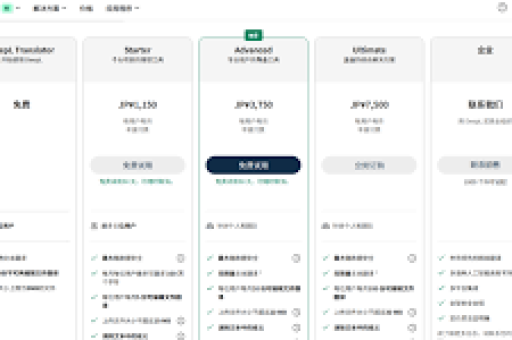
DeepL提供了多种导出翻译结果的途径,包括网页版直接复制、桌面应用程序保存、专业版批量导出以及API接口集成等,每种方法适用于不同的使用场景和需求层次。
网页版DeepL翻译结果导出方法
基础导出方式:
- 直接复制粘贴:翻译完成后,鼠标选中翻译结果区域,使用Ctrl+C(Windows)或Cmd+C(Mac)复制,然后粘贴到目标文档中
- 右键菜单导出:在翻译结果上右键点击,选择“复制”选项
- 快捷键操作:DeepL网页版支持使用Ctrl+Shift+C快速复制整个翻译结果
增强技巧:
- 使用浏览器扩展增强功能,如“DeepL Copy All”等第三方工具
- 通过浏览器开发者工具提取翻译区域的HTML内容
- 分段翻译并导出,确保长文档的结构完整性
桌面应用程序导出翻译详解
DeepL桌面应用程序提供了比网页版更强大的导出功能:
文件直接翻译与保存:
- 打开DeepL桌面应用,将需要翻译的文件拖放到应用程序窗口
- 选择目标语言后,系统会自动翻译整个文档
- 翻译完成后,点击“保存”或“另存为”按钮
- 选择保存格式(支持.txt、.docx、.pptx等)
- 指定保存路径,完成导出
文本片段导出:
- 在应用程序中翻译的文本可以直接拖拽到其他应用程序中
- 支持一键导出到剪贴板,保留格式信息
- 历史记录中的翻译结果可以批量导出
专业版与企业版导出选项
DeepL专业版(Pro)和企业版提供了更高级的导出功能:
批量文件处理:
- 同时上传多个文件进行翻译,完成后批量下载
- 支持保持原始文件格式和布局
- 导出选项包括:保留双语对照、仅目标语言、带注释版本
术语库集成导出:
- 导出时自动应用自定义术语库
- 可以导出包含术语标注的翻译结果
- 支持与CAT工具兼容的导出格式
API接口批量导出方案
对于开发者和需要自动化处理的用户,DeepL API提供了最灵活的导出方案:
API基本使用:
import deepl
translator = deepl.Translator("您的认证密钥")
result = translator.translate_text(
    "需要翻译的文本",
    target_lang="ZH"
)
# 将结果保存到文件
with open("翻译结果.txt", "w", encoding="utf-8") as f:
    f.write(result.text)
批量处理脚本:
- 编写脚本批量处理多个文件
- 设置自定义导出格式和结构
- 集成到现有工作流程中
常见格式支持与转换技巧
DeepL支持导出多种文件格式:
文本格式:
- 纯文本(.txt):最通用,兼容所有文本编辑器
- Markdown(.md):保留基础格式,适合技术文档
- HTML(.html):保留网页格式和结构
办公文档:
- Microsoft Word(.docx):保持格式和布局最完整
- PowerPoint(.pptx):保留幻灯片结构和设计
- Excel(.xlsx):保持单元格结构和数据完整性
专业格式:
- XML/.resx:适合软件开发本地化
- JSON:适合结构化数据翻译
- SRT/VTT:字幕文件翻译导出
格式转换技巧:
- 使用Pandoc等工具进行格式转换
- 通过中间格式确保兼容性
- 检查导出后的格式完整性
导出后编辑与管理建议
质量检查流程:
- 导出后立即进行基础校对
- 使用对比工具检查原文与译文的对应关系
- 专业文档建议进行术语一致性检查
版本管理:
- 为翻译文件建立清晰的命名规范
- 保留原文和译文对照版本
- 使用版本控制系统管理重要翻译项目
组织与存储:
- 按项目、语言、日期组织翻译文件
- 建立翻译记忆库,提高后续工作效率
- 定期备份重要翻译成果
常见问题解答(FAQ)
Q1:DeepL免费版可以导出翻译结果吗? A:是的,免费版用户可以通过复制粘贴的方式导出翻译结果,但有字符数量限制(免费版每月500,000字符),对于文件翻译功能,免费版用户只能逐段复制,无法直接导出完整文件。
Q2:导出的翻译结果会保持原文格式吗? A:这取决于导出方式,通过桌面应用翻译并导出Word、PowerPoint文件时,基本能保持原始格式,但网页版直接复制的文本可能会丢失部分复杂格式,建议使用文件翻译功能处理格式复杂的文档。
Q3:如何批量导出大量网页内容的翻译? A:对于批量网页内容翻译,建议:1) 先将内容整理到单个文档中,通过文件翻译功能处理;2) 使用浏览器扩展自动收集和导出;3) 考虑使用DeepL API编写自定义脚本处理。
Q4:导出的翻译文件出现乱码怎么办? A:乱码通常由编码问题引起,解决方案:1) 确保保存时选择UTF-8编码;2) 在文本编辑器中转换编码格式;3) 使用DeepL桌面应用重新导出;4) 检查原始文件编码是否兼容。
Q5:企业用户如何实现翻译流程自动化导出? A:企业用户可以通过以下方式:1) 使用DeepL API集成到内部系统;2) 部署DeepL企业版,利用其批量处理功能;3) 开发定制化工作流,连接DeepL与内容管理系统;4) 利用Zapier、Make等自动化平台连接DeepL与其他应用。
Q6:导出的翻译能否直接用于出版或正式场合? A:虽然DeepL翻译质量很高,但任何机器翻译都不建议直接用于正式出版或法律文件,建议将导出的翻译作为初稿,由专业译员进行后期编辑和校对,确保术语准确、风格恰当、符合文化语境。
掌握DeepL翻译结果的导出技巧,能显著提升您的工作效率,无论是处理简单的网页内容,还是管理复杂的多语言项目,根据您的具体需求选择合适的导出方法,并建立系统化的翻译管理流程,将帮助您最大化利用这一强大工具的价值。





