
目录导读
- DeepL简介及其翻译能力概述
- DeepL如何翻译Excel表格:详细步骤指南
- 翻译Excel表格的常见问题与解决方案
- DeepL与其他翻译工具的对比分析
- 替代方案:其他工具翻译Excel的方法
- 总结与建议
DeepL简介及其翻译能力概述
DeepL是一款基于人工智能的翻译工具,以其高准确性和自然语言处理能力闻名,它支持多种文件格式的直接翻译,包括Word、PDF和PowerPoint,对于Excel表格(.xlsx或.xls格式),DeepL的官方功能并不直接支持文件上传翻译,用户需要将Excel内容转换为文本或其他兼容格式,才能利用DeepL进行翻译,这主要是因为Excel表格的结构复杂,包含公式、图表和多单元格数据,直接翻译可能导致格式错乱或信息丢失。
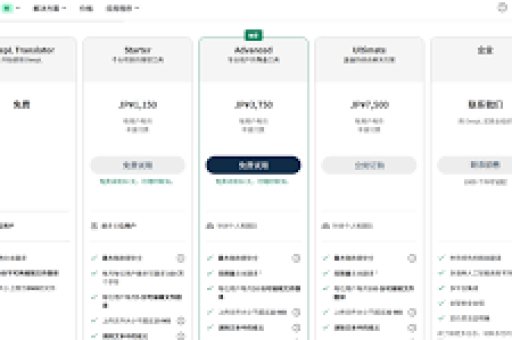
DeepL的核心优势在于文本翻译的精准度,尤其在专业术语和上下文理解上表现突出,根据用户反馈和测试,DeepL在翻译技术文档或商务内容时,错误率较低,但对于Excel,用户需手动处理数据,例如将表格内容复制到文本编辑器或DeepL的网页界面进行逐部分翻译。
DeepL如何翻译Excel表格:详细步骤指南
尽管DeepL不直接支持Excel文件翻译,但用户可以通过间接方法实现这一目标,以下是分步指南,帮助您高效翻译Excel内容:
- 步骤1:准备Excel文件
打开需要翻译的Excel表格,选中要翻译的单元格区域(如列标题、行标签或内容单元格),复制这些数据(Ctrl+C)。 - 步骤2:粘贴到兼容平台
将复制的内容粘贴到文本编辑器(如记事本或Word)中,或直接粘贴到DeepL的网页翻译界面(https://www.deepl.com/translator),这有助于去除Excel的格式,避免翻译错误。 - 步骤3:使用DeepL翻译
在DeepL界面中,选择源语言和目标语言(如中文到英文),然后粘贴文本,DeepL会实时生成翻译结果,用户可逐部分处理大型表格,确保准确性。 - 步骤4:回填翻译结果到Excel
将DeepL输出的翻译文本复制回Excel的对应单元格,建议先备份原文件,以防数据丢失,对于大型表格,可使用Excel的“分列”功能辅助整理数据。
这种方法适用于简单表格,但如果Excel包含公式或链接,则需额外注意:翻译前最好将公式转换为数值,以避免引用错误。
翻译Excel表格的常见问题与解决方案
在翻译Excel表格时,用户常遇到以下问题,以下是针对性解决方案:
- 问题1:格式混乱
Excel的单元格合并、边框或颜色可能在翻译过程中丢失。
解决方案:先在Excel中简化格式,或使用“选择性粘贴”仅保留文本,翻译后,重新应用格式。 - 问题2:专业术语错误
DeepL虽擅长通用翻译,但特定行业术语(如医疗或法律词汇)可能不准确。
解决方案:利用DeepL的术语表功能,提前添加自定义词汇,确保一致性。 - 问题3:大量数据效率低
手动复制粘贴大型表格耗时耗力。
解决方案:将Excel导出为CSV文件,然后用文本编辑器批量处理,或使用脚本工具(如Python)自动化翻译流程。 - 问题4:语言支持限制
DeepL支持约30种语言,但某些小众语言(如阿拉伯语或泰语)可能翻译质量较低。
解决方案:结合其他工具如Google Translate进行验证,或寻求专业翻译服务。
通过这些问题处理,用户可以优化翻译流程,提高工作效率。
DeepL与其他翻译工具的对比分析
在选择翻译工具时,DeepL常与Google Translate、Microsoft Translator等比较,以下是关键对比点,帮助用户根据需求决策:
- 翻译质量:DeepL在欧盟语言(如英语、德语、法语)上通常优于Google Translate,尤其在上下文连贯性上,但Google支持更多语言(超过100种),适合多样化需求。
- 文件支持:Google Translate和Microsoft Translator直接支持图像和简单文档翻译,但DeepL在Word和PDF翻译上更专业,对于Excel,所有工具均无直接支持,但Microsoft Translator可通过Excel插件实现部分功能。
- 成本与可访问性:DeepL提供免费版,但高级功能(如术语表)需付费;Google Translate完全免费,但可能有数据隐私问题,Microsoft Translator集成于Office套件,适合企业用户。
- 用户体验:DeepL界面简洁,适合快速翻译;而Google Translate更注重多功能性,如实时摄像头翻译。
总体而言,如果用户需要高精度翻译且不介意手动处理Excel,DeepL是最佳选择;若追求便捷性,可考虑其他工具。
替代方案:其他工具翻译Excel的方法
如果DeepL不满足需求,以下替代方案可供参考:
- 使用Google Sheets:将Excel文件导入Google Sheets,然后利用“Google Translate”函数(如=GOOGLETRANSLATE(text, "源语言", "目标语言"))直接翻译单元格内容,这种方法自动化程度高,适合批量处理,但需注意网络连接和隐私问题。
- Microsoft Office内置功能:在Excel中,通过“审阅”选项卡的“翻译”工具,可选中单元格进行实时翻译,这适用于小型表格,但翻译质量可能不如DeepL专业。
- 第三方插件工具:插件如“Translate My Sheet”或“XLTools”可集成到Excel中,提供一键翻译,这些工具通常付费,但支持多种API(如DeepL或Google Cloud Translation),适合企业级应用。
- 专业翻译软件:对于敏感数据,可使用本地化软件如SDL Trados,它支持Excel文件导入并保持格式完整,但学习曲线较高。
这些方案各有优劣,用户应根据数据量、安全要求和预算选择合适方法。
总结与建议
DeepL虽不能直接翻译Excel表格,但通过文本转换和手动处理,用户仍能高效完成翻译任务,其核心优势在于高质量的语言输出,尤其适合商务或学术场景,对于经常处理多语言Excel的用户,建议结合以下最佳实践:
- 优先简化Excel格式,并备份原文件。
- 利用术语表和自定义设置提升专业内容准确性。
- 对于大型项目,探索自动化工具或插件以节省时间。
- 定期测试不同工具,确保翻译结果符合需求。
DeepL在翻译Excel内容时表现可靠,但需用户投入一定精力,随着AI技术的发展,未来可能会有更直接的集成方案,通过灵活运用现有方法,用户能克服限制,实现无缝的多语言协作。





