
目录导读
- DeepL翻译记录的重要性
- DeepL翻译记录存储位置解析
- 手动备份DeepL翻译记录的方法
- 自动备份DeepL翻译记录的技巧
- 跨设备同步DeepL翻译记录
- 常见问题解答(FAQ)
- 总结与最佳实践建议
DeepL翻译记录的重要性
DeepL作为全球领先的神经网络翻译服务,凭借其高质量的翻译结果赢得了众多用户的青睐,许多用户在日常工作、学习和研究中频繁使用DeepL,积累了大量的翻译记录,这些记录不仅仅是简单的文本转换,更是用户宝贵的知识资产和工作成果。
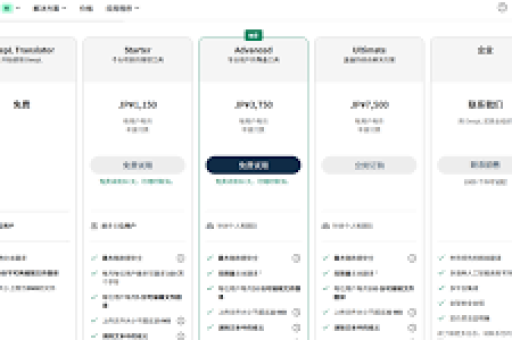
翻译记录的重要性体现在多个方面:它们包含了用户特定领域的专业术语和表达方式,形成了个性化的翻译数据库;这些记录能帮助用户保持翻译风格的一致性,特别是在长期项目中;回顾历史翻译记录可以提升用户的语言学习效果;对于专业翻译人员而言,这些记录是工作成果的直接体现,具有重要的参考价值。
许多用户并不清楚如何有效备份这些珍贵的翻译记录,一旦遇到系统重装、设备更换或意外数据丢失等情况,这些记录将永久消失,掌握DeepL翻译记录的备份方法至关重要。
DeepL翻译记录存储位置解析
要备份DeepL翻译记录,首先需要了解这些记录存储在何处,根据DeepL的不同使用方式,翻译记录的存储位置也有所不同:
桌面应用程序:如果你使用的是DeepL桌面版,翻译记录通常存储在本地数据库文件中,在Windows系统中,这些数据一般位于C:\Users\[用户名]\AppData\Roaming\DeepL目录下;在macOS中,则存储在~/Library/Application Support/DeepL/文件夹内,这些文件夹包含了用户的设置、缓存以及翻译历史等数据。
Web版本:当使用DeepL网页版时,翻译记录主要存储在浏览器中,具体位置取决于浏览器的数据存储机制:可能是浏览器的本地存储(Local Storage)、索引数据库(IndexedDB)或者是cookies,这意味着如果你清除了浏览器数据,这些记录也会随之消失。
移动应用程序:在iOS和Android设备上,DeepL应用的数据存储在应用的专用沙盒目录中,普通用户难以直接访问。
了解这些存储位置是成功备份的第一步,接下来我们将详细介绍具体的备份方法。
手动备份DeepL翻译记录的方法
手动备份是最直接且不需要额外工具的备份方式,适合对计算机操作较为熟悉的用户,以下是针对不同平台的详细备份步骤:
桌面应用程序备份:
- 完全退出DeepL应用程序
- 导航至上述提到的DeepL数据存储目录
- 复制整个DeepL文件夹到安全的备份位置,如外部硬盘、云存储或其他分区
- 建议定期执行此操作,例如每周或每月一次,以确保备份的时效性
Web版本备份:
- 使用浏览器的导出功能:部分浏览器支持导出浏览数据,但这种方法可能无法完整保存DeepL翻译记录
- 利用DeepL的历史记录功能:在DeepL网页版中,可以逐页查看翻译历史,手动复制重要内容到文档中
- 使用浏览器书签:将重要的翻译结果页面添加为书签,并同步到浏览器账户
高级手动备份技巧:
- 创建批处理脚本或shell脚本自动复制DeepL数据文件夹
- 使用系统自带的备份工具(如Windows的文件历史记录或macOS的Time Machine)将DeepL数据文件夹纳入常规备份计划
虽然手动备份方法简单直接,但需要用户记得定期执行,且可能无法实时保护最新产生的翻译记录。
自动备份DeepL翻译记录的技巧
对于希望省时省力且确保数据安全的用户,自动备份是更理想的选择,以下是几种实现自动备份的方法:
使用同步工具:
- 利用云存储服务(如Dropbox、Google Drive、OneDrive)的同步功能,将DeepL数据文件夹设置为同步文件夹,这样,每当DeepL数据更新时,更改会自动同步到云端。
- 具体操作步骤:找到DeepL的数据存储文件夹;将其移动到云存储的同步文件夹中;创建符号链接(symlink)将原位置指向新位置。
使用专业备份软件:
- 选择可靠的备份软件(如Duplicati、SyncBack等),设置定期自动备份DeepL数据文件夹
- 配置备份计划,如每日或每周自动执行,并将备份保存到多个位置,实现多重保护
浏览器数据同步:
- 对于Web版DeepL,登录浏览器账户并开启同步功能,可以保存部分翻译记录数据
- 使用浏览器扩展程序增强历史记录保存能力,但这种方法效果有限
自动化脚本方案:
- 编写简单的脚本(如Python或PowerShell脚本)定期复制DeepL数据
- 结合任务计划程序(Windows)或cron作业(macOS/Linux)实现全自动备份
自动备份的最大优势是减少了人为疏忽导致的数据丢失风险,确保翻译记录始终受到保护。
跨设备同步DeepL翻译记录
在现代多设备环境中,用户常常需要在不同设备间同步翻译记录,虽然DeepL官方并未提供直接的翻译历史同步功能,但可以通过以下方法实现类似效果:
使用统一账户:
- 在所有设备上登录相同的DeepL账户(如果有此功能)
- 确保使用相同账户登录DeepL Pro版本,某些Pro功能可能包含历史记录保存
第三方同步解决方案:
- 使用Resilio Sync或Syncthing等同步工具,在不同设备间同步DeepL数据文件夹
- 设置时需要确保DeepL应用程序在不同设备上完全退出,避免数据冲突
混合方法:
- 将DeepL数据文件夹放置在云存储同步目录中
- 在所有设备上安装相同的云存储客户端并登录相同账户
- 通过符号链接使每个设备上的DeepL应用程序都指向本地云存储文件夹
导出导入方法:
- 定期从一台设备导出翻译记录,然后导入到其他设备
- 这种方法较为繁琐,但适用于不常需要同步的用户
值得注意的是,跨设备同步可能会遇到版本冲突、操作系统差异等问题,建议在实施前先对重要数据进行完整备份。
常见问题解答(FAQ)
Q1: DeepL免费版和Pro版在备份翻译记录方面有什么差异? A: DeepL Pro版提供了更完善的翻译历史功能,包括更长的历史记录保存时间和更便捷的查看方式,无论是免费版还是Pro版,DeepL官方都没有提供官方的备份工具,都需要用户自行采取措施备份数据。
Q2: 备份DeepL翻译记录会不会涉及隐私安全问题?可能包含敏感信息,因此在备份过程中务必注意数据安全,建议对备份文件进行加密,并存储在安全的位置,避免将包含敏感翻译记录的备份文件存储在公共云空间或不安全的设备上。
Q3: 我使用的是DeepL网页版,有没有办法导出全部翻译历史? A: 网页版DeepL的翻译记录存储在浏览器中,目前没有一键导出全部历史的功能,最佳方法是定期手动保存重要翻译内容,或者使用浏览器数据导出功能(但可能不完整),也可以考虑使用用户脚本(User Script)或浏览器扩展来增强导出能力。
Q4: 备份的DeepL数据如何恢复? A: 恢复备份数据时,需要先完全退出DeepL应用程序,然后用备份的数据文件夹替换当前的数据文件夹,如果只是部分恢复,可以直接从备份中复制特定文件,恢复完成后重新启动DeepL应用程序即可。
Q5: 移动设备上的DeepL翻译记录如何备份? A: 移动设备上的DeepL数据备份相对复杂,因为系统限制了对应用数据文件夹的直接访问,可行的方法包括:使用设备自带的完整备份功能(如iCloud或Google Drive备份),或者通过分享功能逐条保存重要翻译记录。
Q6: 除了本地备份,还有哪些方法可以永久保存重要的翻译? A: 对于特别重要的翻译内容,建议将其复制到专门的文档中(如Word或Excel文件),并存储在多处位置,也可以考虑使用笔记软件(如Evernote或OneNote)保存,这些软件通常自带版本历史和同步功能。
总结与最佳实践建议
备份DeepL翻译记录是保护个人语言资产的重要措施,通过本文介绍的方法,用户可以根据自己的技术水平和需求选择合适的备份方案,以下是几条最佳实践建议:
建立定期备份的习惯,无论是手动还是自动备份, consistency都是关键,设置每月或每季度提醒,检查备份是否正常执行。
采用3-2-1备份策略:至少保留3份数据副本,使用2种不同存储介质,其中1份存放在异地,可以将DeepL数据同时备份在外部硬盘、云存储和网络附加存储(NAS)上。
定期验证备份的完整性和可恢复性,备份只有在能够成功恢复时才真正有价值,建议每隔一段时间测试恢复少量数据。
结合使用多种方法,可以同时使用自动同步工具和定期手动备份,这样即使一种方法失效,仍有其他保障。
保持DeepL应用程序更新,新版本可能改进数据管理方式,及时更新可以确保与备份方法的兼容性。
通过实施这些备份策略,用户可以确保自己的DeepL翻译记录得到充分保护,避免因意外情况导致重要数据丢失,语言资产随着时间推移而增值,值得投入适当精力进行妥善管理。





